


前記事「フリーの天体写真画像処理ソフト Siril を使ってみた」の続き…みたいな内容です。合わせてお読みください。
さて,最近 Siril を知って使い始めたんですが,その時に同じくフリーの天体画像処理ソフトとして「GraXpert」の存在も知りました。
Siril と違ってスタッキング処理はできず,フラット化とノイズリダクションに特化したソフトウェアという感じです(自由度はあまりないですがストレッチ(強調処理)もできます)。
- GraXpert のダウンロードとインストール
- Siril でスタッキングしたファイルを開きます
- クロップ
- フラット化
- GraXpert によるノイズリダクション
- 画像の保存
- Siril と GraXpert どう使う?
- まとめ
GraXpert のダウンロードとインストール
GraXpert はこちらからダウンロードできます。フリーウェアです。ありがたいですなあ。
Mac (intel, Apple Silicon) 版,Windows版,Linux版があります。
僕はMac (Apple シリコン用) 版をダウンロード。
ディスクイメージがダウンロードされるので,いつも通りにインストールします。難しいことは何もありません。
Siril でスタッキングしたファイルを開きます
それではさっそく使ってみましょう。M31の写真を Siril を使ってスタッキング,色補正,グリーンノイズの除去を行い,fits 形式で保存したもの (ファイル名は result.fit) を処理してみます(ここまでの処理は前記事を見てね)。
GraXpert を立ち上げると,以下のようなウインドウが開きます。
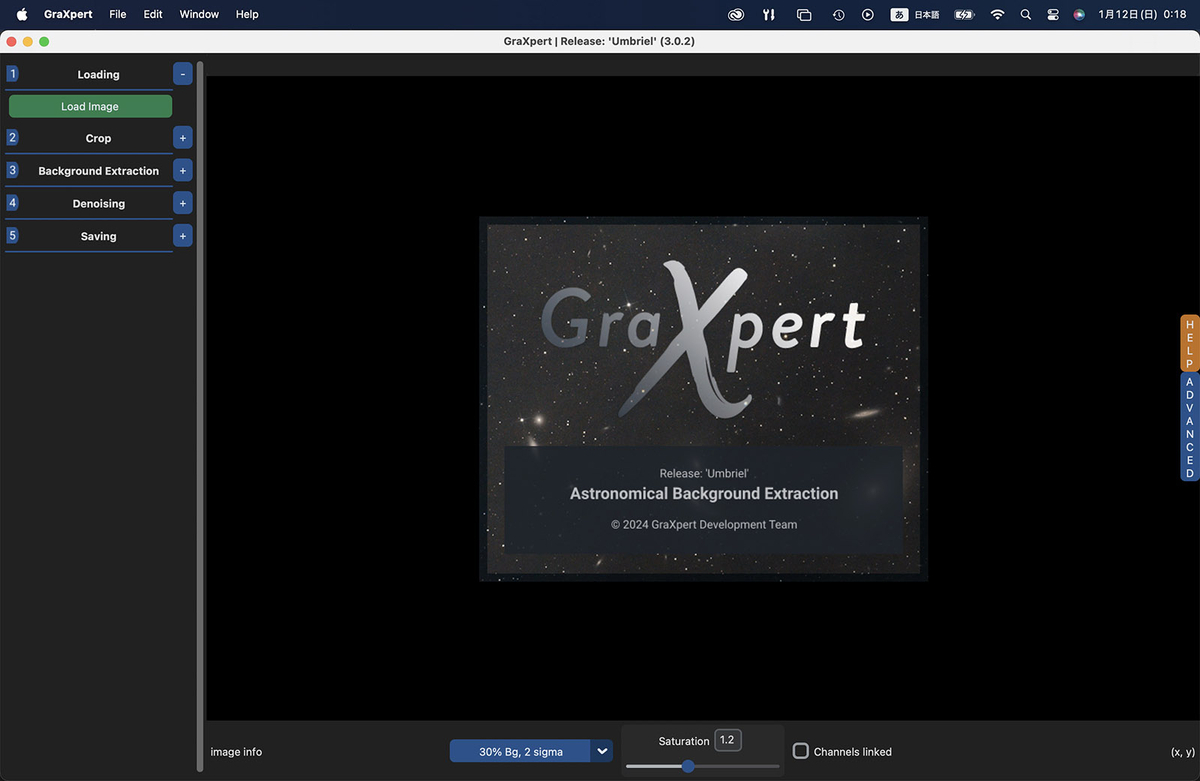
シンプルですね。
左側に,順番に ① Loading,② Crop,③ Background Ectraction,④ Denoising,⑤ Saving のメニューが並んでいます。これを上から順番に行っていくのが基本的な使い方です。
それでは,まず① Loading の下にある「Load Image」ボタンを押してみましょう。開いた小ウインドウから色補正まで終わったファイル「result.fit」を開きます。
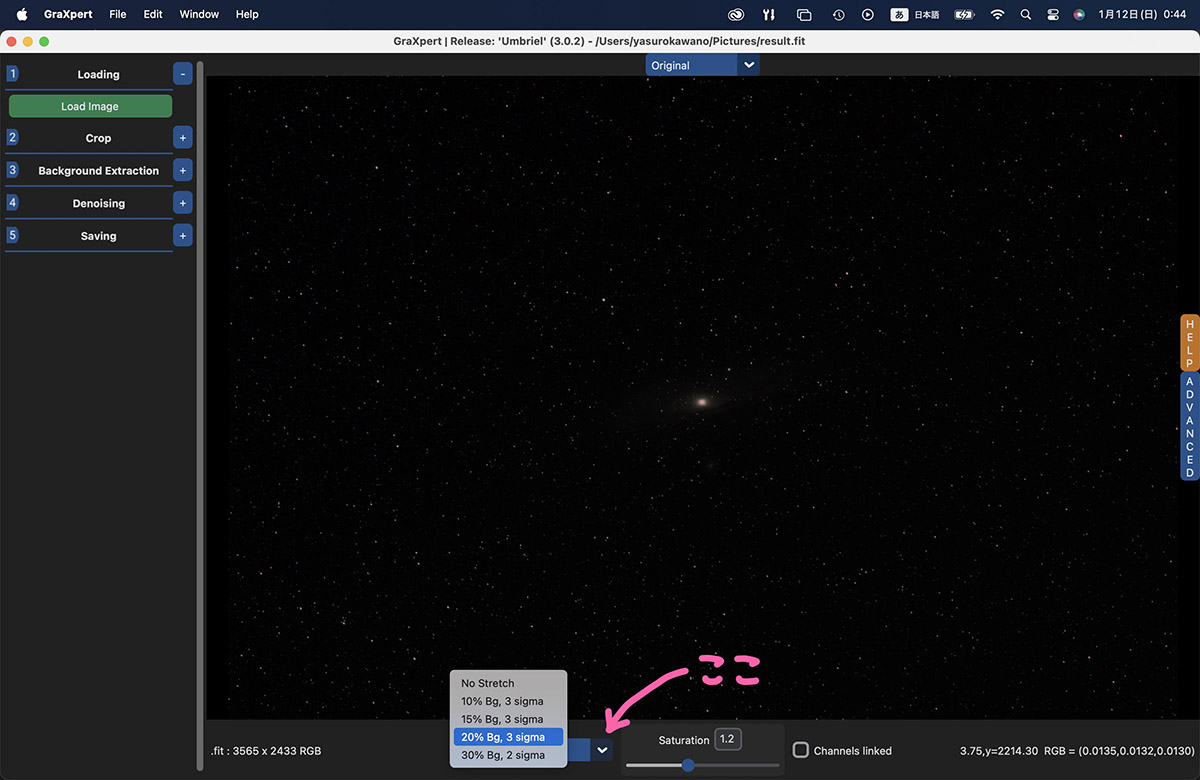
すると↑のような暗い画像が表示されると思います。ここで画面下の「No Stretch」と書かれたボタンをクリックします。するといくつかオートストレッチのメニューが表示されるので,適当に選ぶと被写体が見えるようになります(ここでは 20% Bg, 3 sigma を選んでいます)。
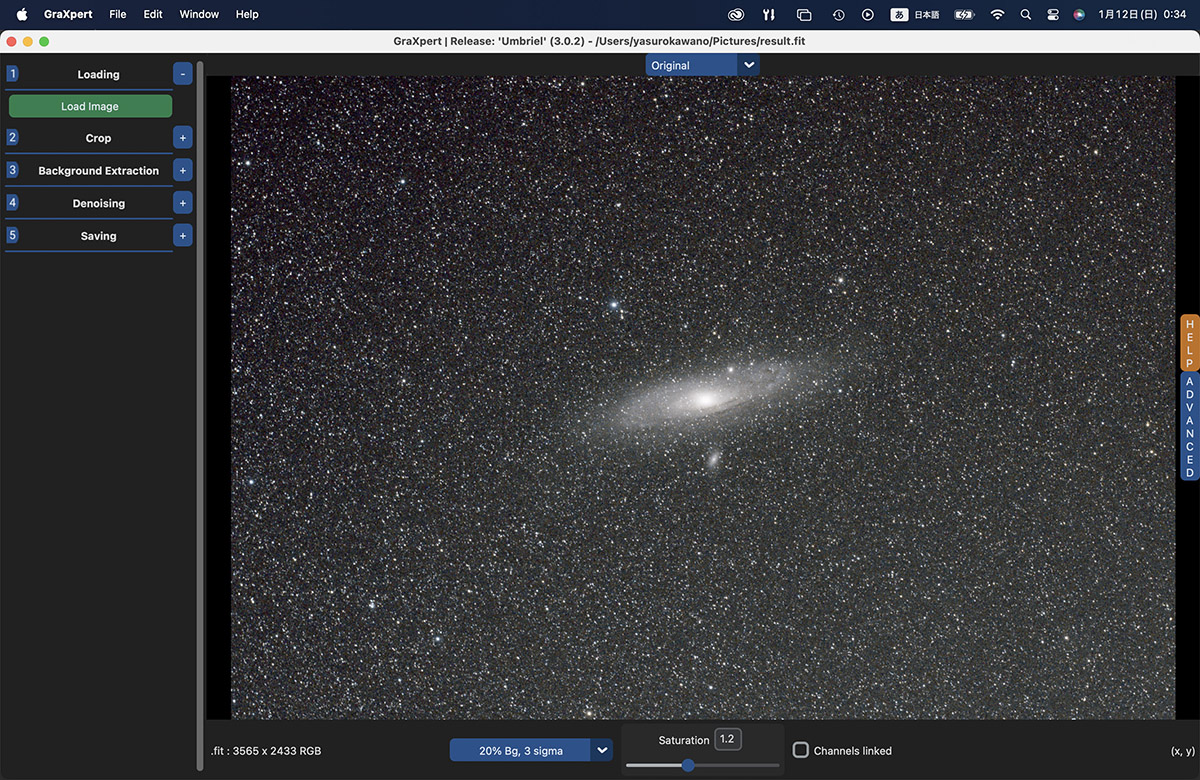
なぜか写真が裏返しになって表示されますが,これは最後にフォトショップで反転すればいいかな。とりあえず,気にしないで先に進みましょう。
クロップ
フラット化の前に,クロップを行います。スタッキングを行った画像は,写真の端が揃っていませんからここを切り落とすのです。
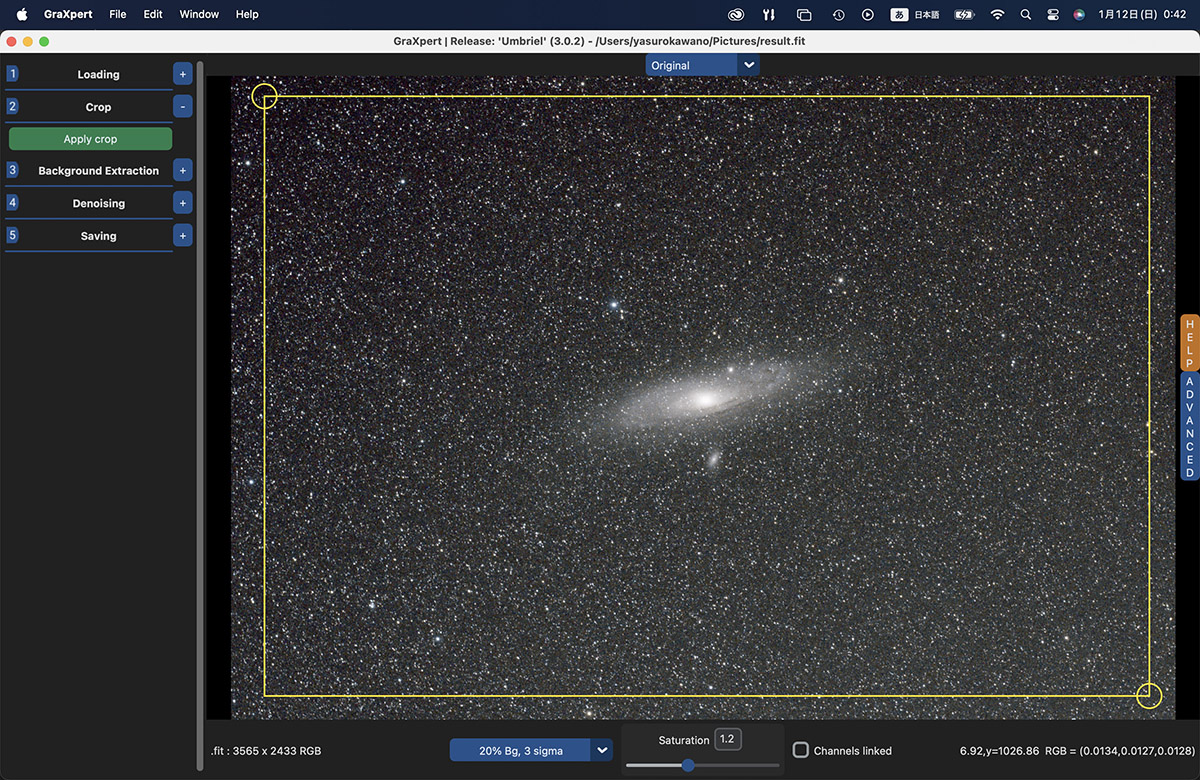
② Crop の右側の+マークをクリックすると黄色い枠が現れるので,これを適当に動かしてクロップします。「Apply Crop」ボタンで確定。
フラット化
いよいよフラット化です。操作が非常にシンプルな GraXpert ですが,フラット化は4つの手法を選ぶことができます。ここだけは Siril よりも自由度が高いですかね。
③ Background Extraction の右の+マークをクリック。するとフラット化のパラメータを入力するところが現れます。
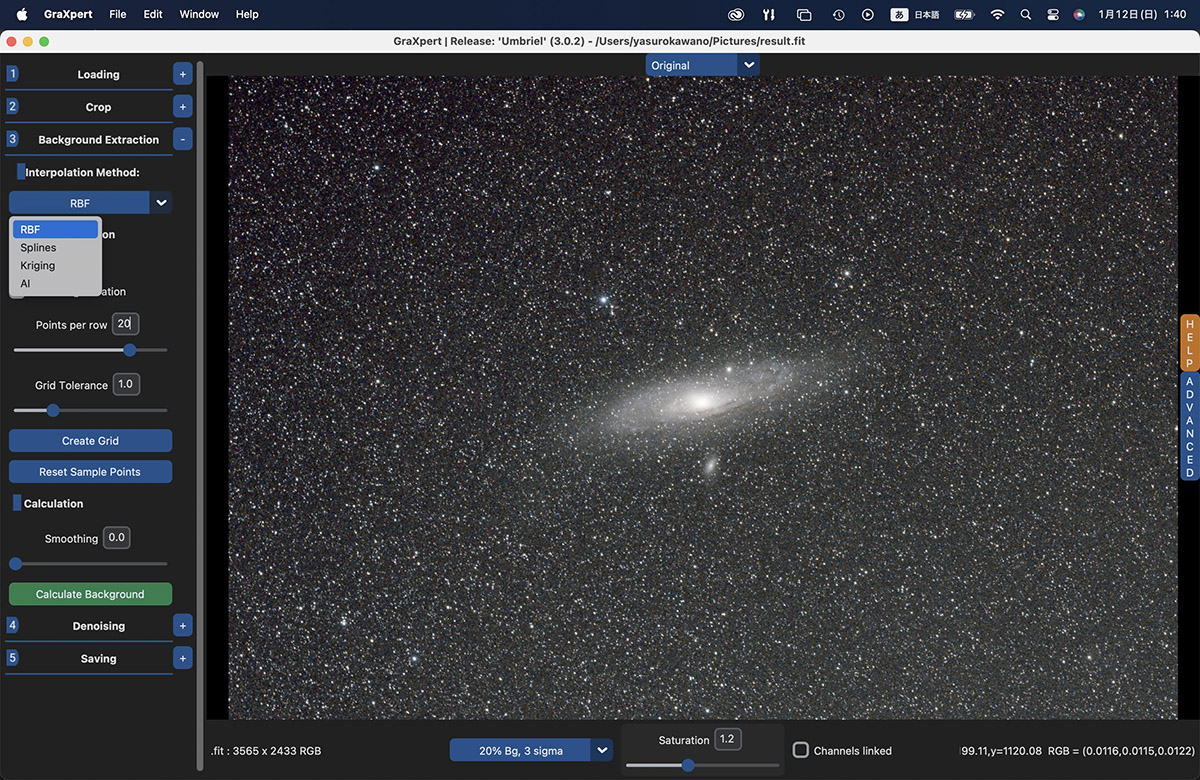
"Interpolation Method" (補間方法) は RBF, Splines, Kriging, AI の4種類。デフォルトで出てくるのは "RBF" で,これは Siril と同じですね。まずこれでやってみましょうか。
RBFによるフラット化
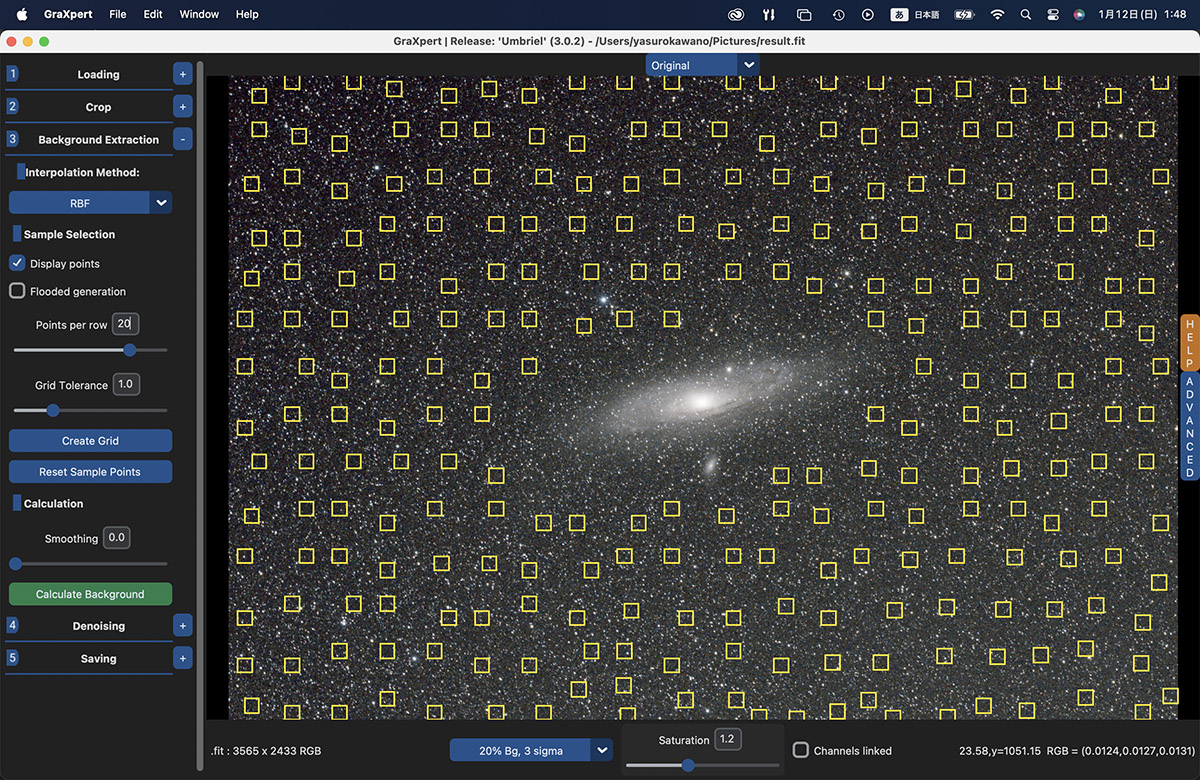
「Display Points」にチェックを入れます。「Points per row」はデフォルトで「15」になっていますが,「20」にしておきました。
これで「Create Grid」をクリック。すると…

グリッドポイントが表示されます。ポイントはM31を避けていますね。また写真の右下の方にもポイントが置かれていません。この写真は傾斜カブリがあって右下が明るいんですが,ここに淡い天体があると認識されているということかな?
グリッドポイントは左クリックで追加,右クリックで削除ができます。右下の方に適当に追加しておきましょう。また銀河の淡いところのポイントをいくつか削除しておきます。
続いて「Calculate Background」をクリック。これでフラット化が行われます。「Display Points」のチェックを外すとその結果を見ることができます。
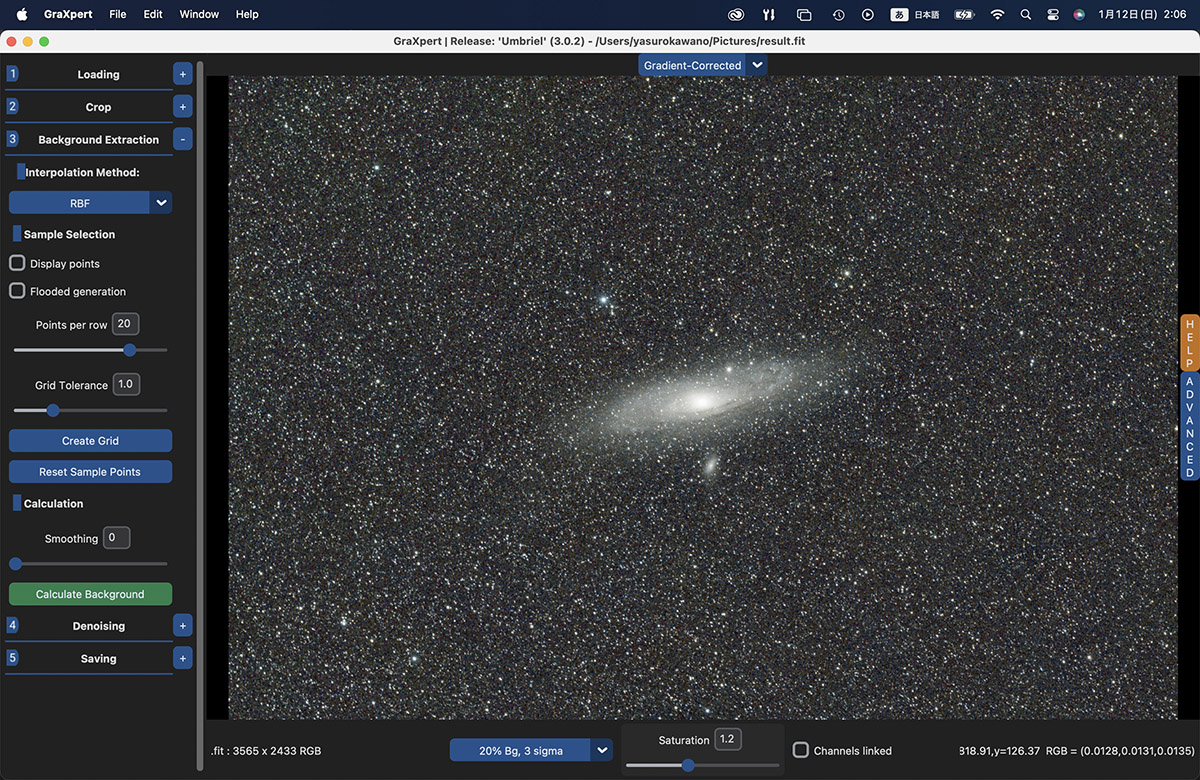
これで背景がフラットになりました。銀河の周りが少し暗く落ち込んでる…かな。
GraXpert で面白いのは,フラット化に際してどんな Background を引いたかを確認できることです。画面の上の方の「Gradient-Corrected」と表示されているところをクッリクし,出てくるメニューから「Background」を表示させるとこんな感じ。
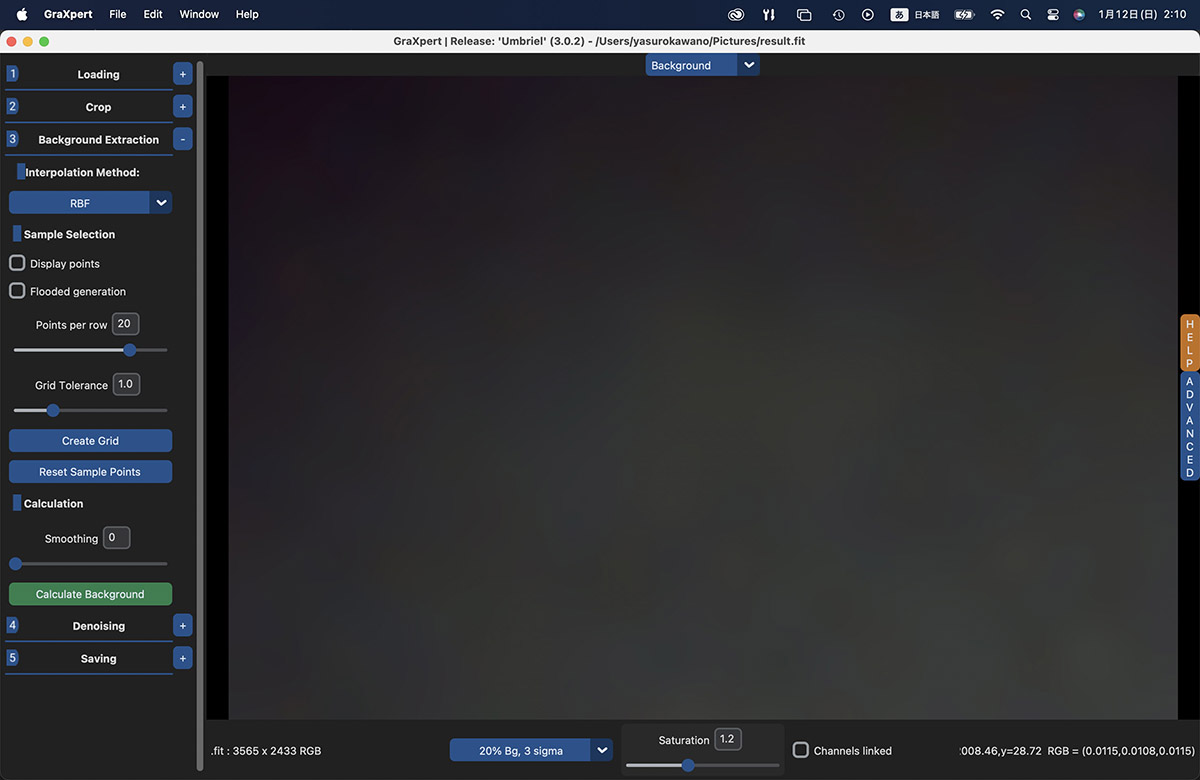
右下が明るかったのをフラット化したことがよくわかります。
Kriging によるフラット化
他の補間方法も試してみましょう。"Kriging" もRBFと同様の方法で適用できます。計算時間がちょっと長めになるかな。
AI によるフラット化
"AI" によるフラット化を行うには,まずAIモデルを指定する必要があります。
画面右の「Advanced」をクリックし,出てくるタブの下の方「Background-Extraction AI Model」から "1.01" を選びます(現バージョンの最新モデル)。

また AI は画像をもとにBackgroundを推定するので,グリッドポイントをおく必要がありません。というか AI を選択すると,ポイントを指定する入力欄が出てこなくなります。
あとは「Calculate Background」で計算の実行を行います。
フラット化の結果比較
以下,RBF, Kriging, AI によるフラット化の結果と,その際のバックグラウンドを比較します。
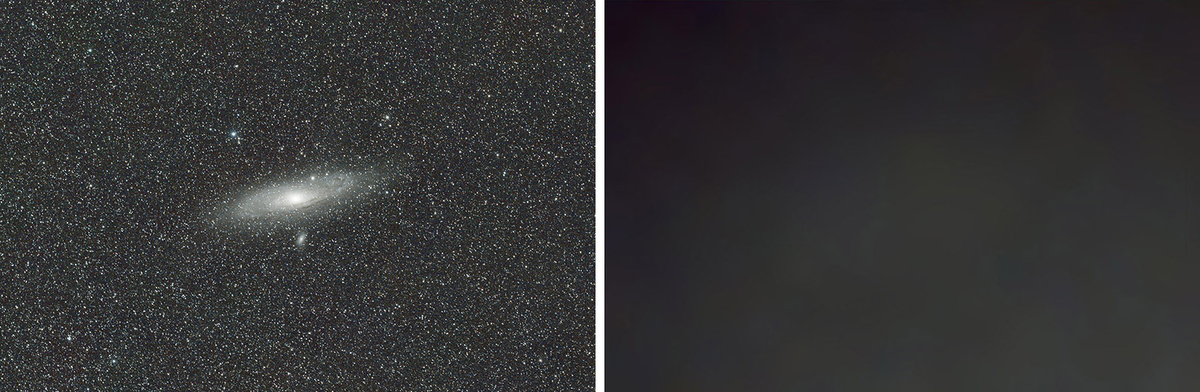
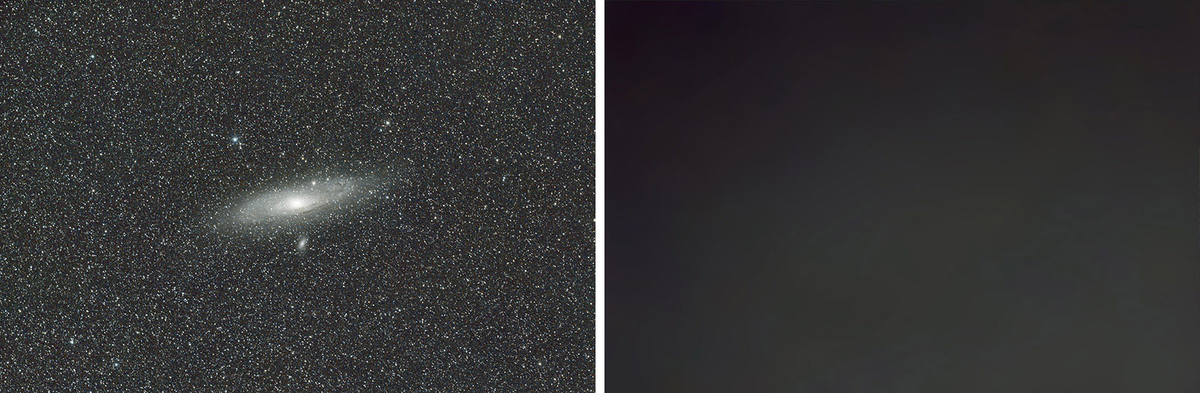
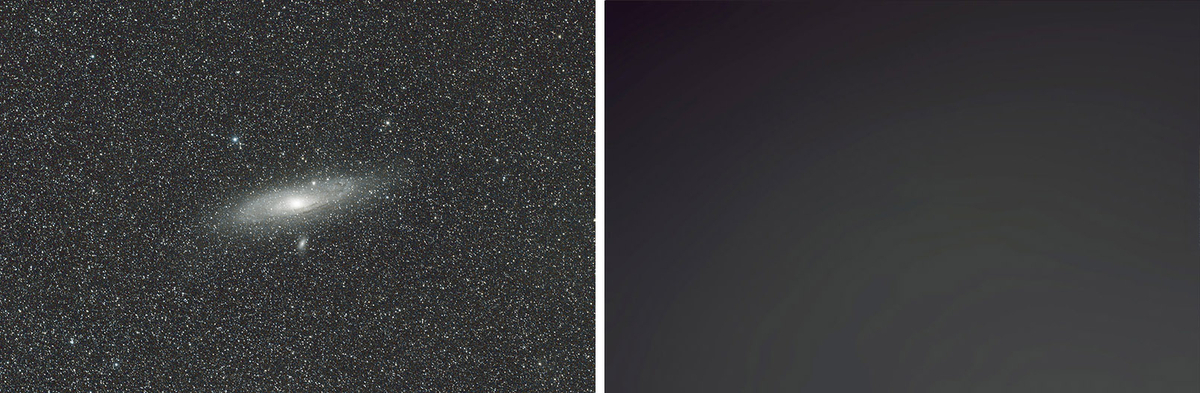
Backgroundを見ると,RBF が銀河のところも引いてしまってるように見えますが,それもわずかですね。このM31の画像では,3つの方法にそんなに差はないように思います(AI は右下の方が明るいのを傾斜カブリと認識して引いてくれたようです)。
そんなわけで,フラット化はまず Siril で行い(Siril の補間アルゴリズムは RBF です),それで不満があれば GraXpert に移って幾つかの方法を試してみればいいかな?と思います。
え?Splines はどうだったのかって?Splines によるフラット化を試みたところ,なんだかメチャクチャな画像になってしまったので,ボツです。
GraXpert によるノイズリダクション
GraXpert には AI ベースのノイズリダクション機能がついています。
まず右側の「Advanced」タブを開いて「Denoising-AI Model」を指定します。ここでは最新の「3.0.2」を選びました。

続いて「Denoizing Image」ボタンをクリック。ちょっと時間がかかるのでしばらく待ちます。
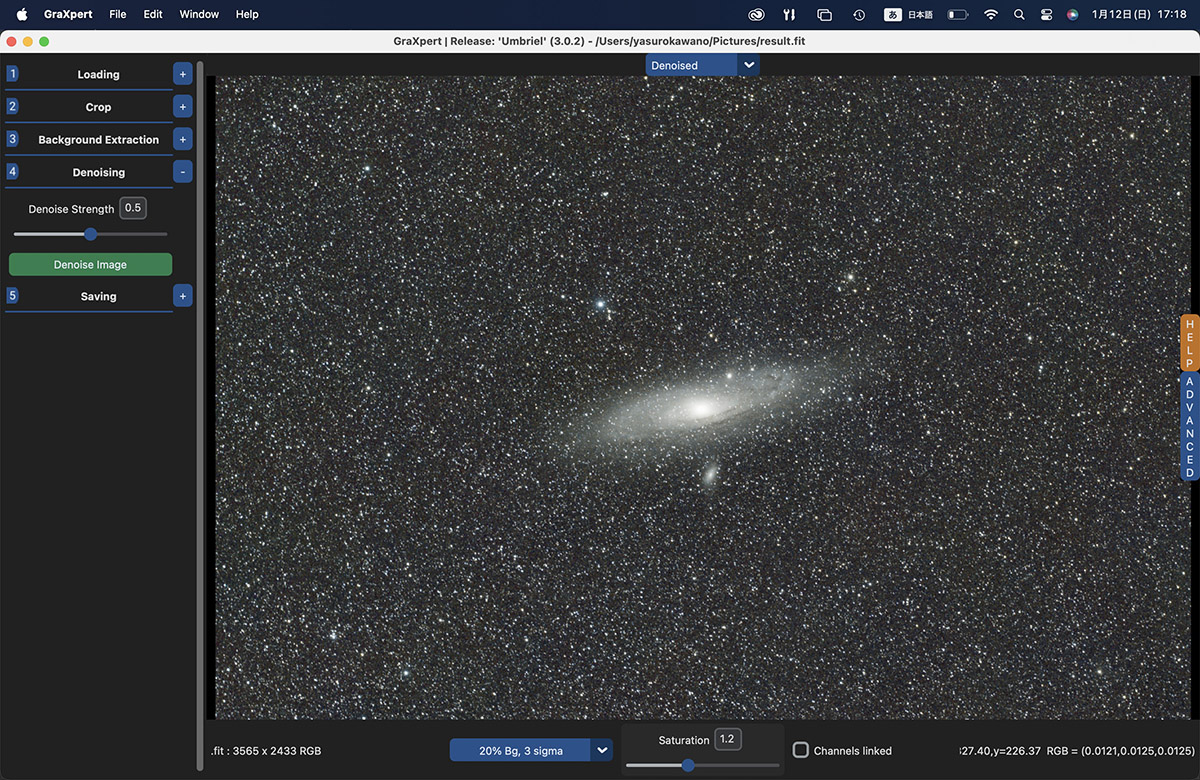
ノイズリダクションの効果は,画面上部のタブから「Denoised」と「Gradient-Corrected」を切り替えて比べることができます。
んー,そんなに劇的とまでは行きませんが,滑らかになったかな?銀河の構造がのっぺりするとか,そういう副作用が見られないのはいいですね(Siril でデノイズをすると銀河の渦巻き構造が潰れる感じがあったのでね)。
画像の保存
一応このソフトできるのはここまで。処理が終わったら画像を保存しておきます。⑤ Saving の右の+マークをクリックして,保存形式を指定します
- このまま画像を書き出すなら「16 bit tiff」→「Save Stretched and Processed」
- 画像を Siril に渡してさらに処理をするなら「32 bit fits」→「Save Processed」
を選択します。
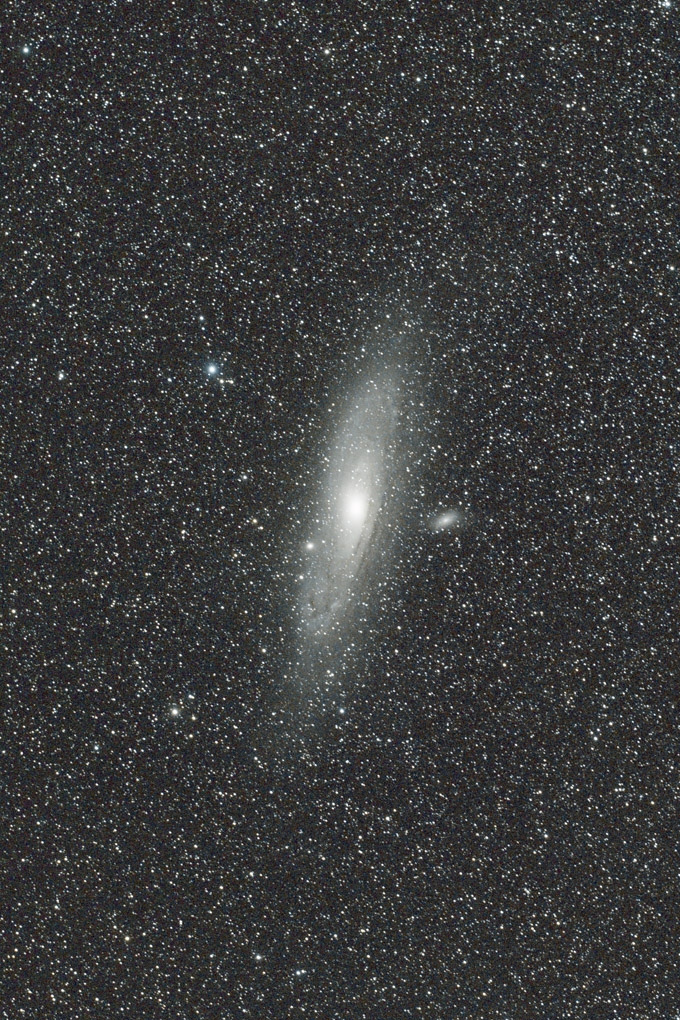
tiffに書き出してPhotoshopで微調整をしたものがこれ↓
Siril で処理したものと比べてみましょう。↓が Siril です。
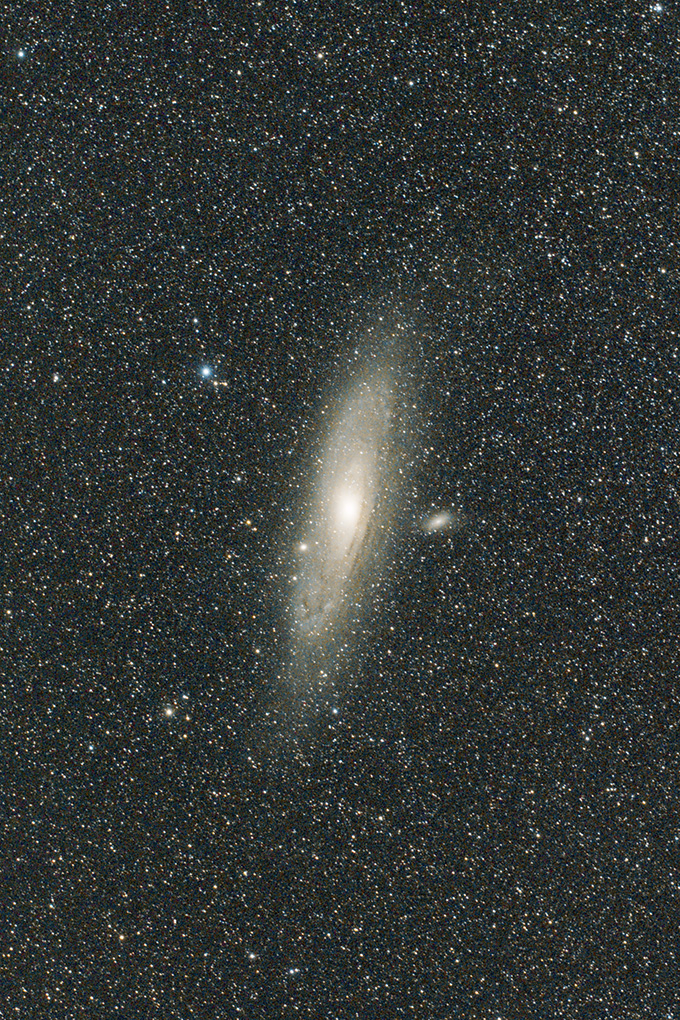
銀河の渦巻き構造や色は Siril の方がよく出ていますが,ノイズは GraXpert を使った方が少ないですね。
Siril と GraXpert どう使う?
使ってみてわかったのは以下のようなことです。
- Siril は画像処理のスタートであるスタッキング,色調整ができるが,GraXpert はそれができない
- 一方 GraXpert はフラット化のアルゴリズムに幾つかの方法を使うことができる
- Siril は Arcsinh 変換,GHST などのストレッチ方法が使える
- ノイズリダクションは GraXpert の AI を用いた処理が優れている (ように見える)
- GraXpert にできず Siril にできる処理としては,デコンボリューション,再度調整もある
- また Siril は Starnet 2 をプラグインとして使うことにより,星消し画像を作成できる
多機能でオールラウンダーなのが Siril,フラット化の一芸に秀でているのが GraXpert という感じでしょうか。
そこで,基本的には Siril で星空写真の画像処理を行い,フラット化とノイズリダクションで問題があれば,その部分だけ GraXpert に移って処理をすればいいかな?と思います。
その度に fits ファイルを書き出して行ったり来たりするのは面倒だけどね。
まとめ
以上,フリーの天体写真処理ソフト,Siril と GraXpert の紹介でした。
フリーでここまでできて,素晴らしいと思います。開発者の方々に感謝しながらいろいろと試してみます。

こちらも見てね
